Firmanızın logosuyla destek verin.
Müşterinize kendi logonuz ve iletişim bilgilerinizle hazırlanmış sade uygulamayı ulaştırın.
Kullanım rehberi → UZAKTAN DESTEK Uygulamayı İndir
İZBEL YAZILIM • UZAKTAN DESTEK
UzakLink, İZBEL YAZILIM LTD. ŞTİ. tarafından geliştirilen Windows uzaktan destek programıdır. Bilgisayarlara bağlanın; dosya aktarımını, yetkili firma paylaşımını ve teknik destek araçlarını tek noktadan yönetin.
Kolay kurulum • Firma bazlı erişim • Entegre destek araçları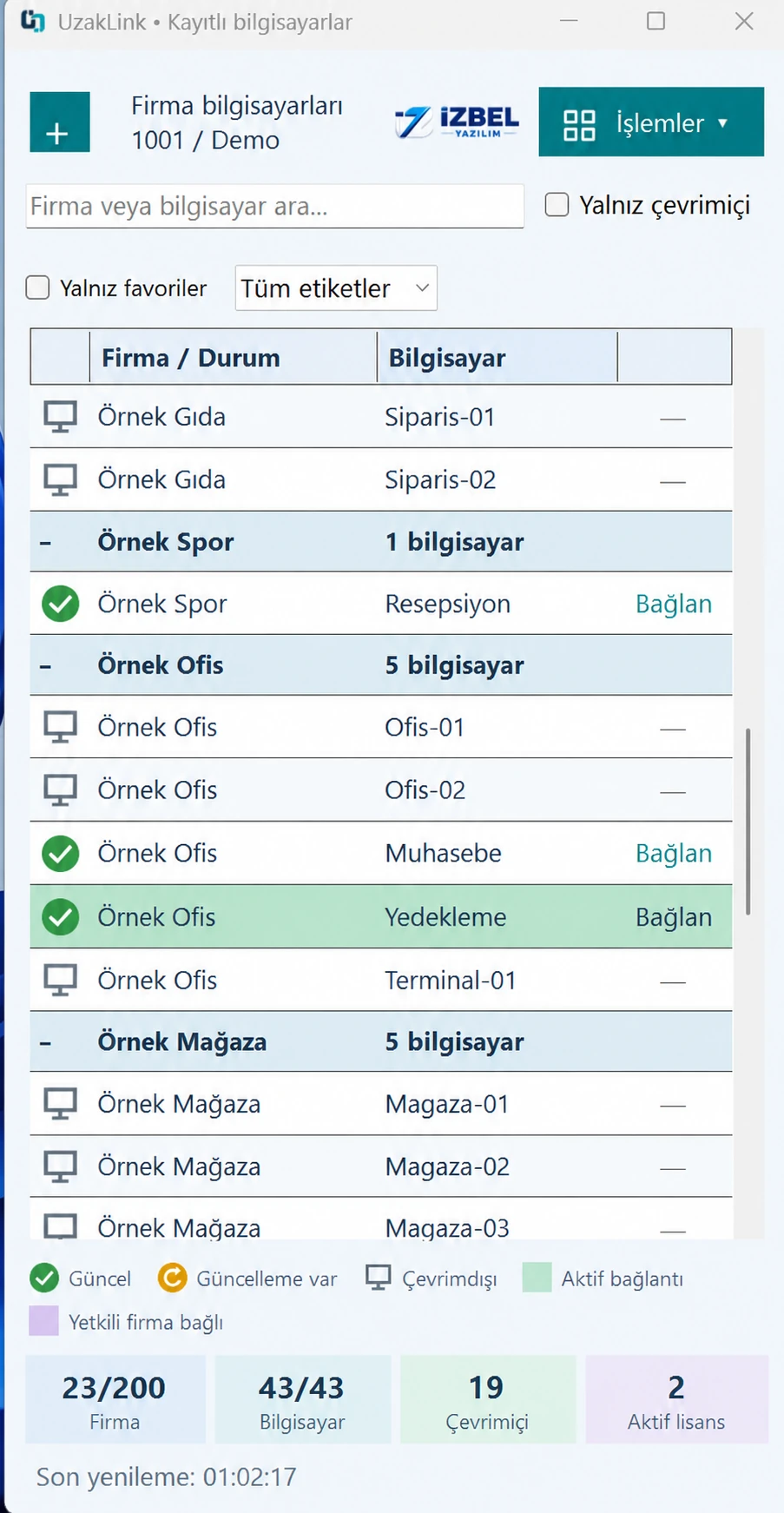 Kayıtlı bilgisayarlar
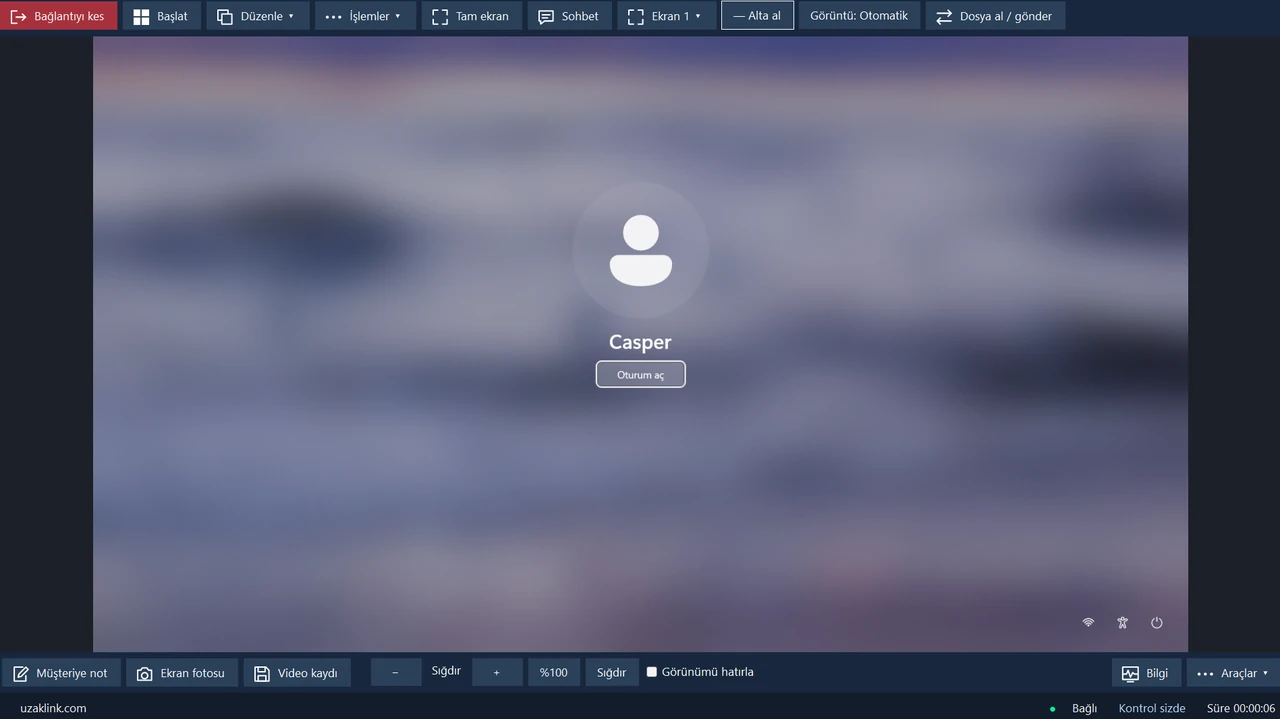 Bağlantı ekranı
 Araçlar menüsü
UzakLink uygulama ekranları • Firma ve cihaz adları örnektir.
Windows 10/11 ve Windows 7 SP1 için ayrı paketler. Android uygulaması test aşamasındadır; iOS, macOS ve Linux için yayımlanmış sürüm bulunmamaktadır.
UZAKLINK PRO
12 aylık lisans · KDV dahil · Kullanıcı başına 3 eşzamanlı bağlantı
Tek seferlik ödeme · Otomatik kart tahsilatı yapılmaz. Fiyat kontrolü: 31.10.2026 22:21 (Türkiye).Tek uygulama, merkezi yönetimTüm cihaz ve bağlantılarınızı tek yerden yönetin.
Yetkilendirilmiş firma paylaşımıMüşterilerinize ve ekiplerinize kontrollü erişim.
Bağlantı içinde destek araçlarıAğ, IIS ve sistem araçlarına hızlı erişim.
İŞİNİZE UYUM SAĞLAYAN UZAKTAN DESTEK
Tek servis üzerinden müşterinize ve ekibinize kontrollü erişim verin.
İnceleyin →Ağ, IIS ve sistem araçlarına bağlantı ekranından ulaşın.
İnceleyin →Dosya aktarımını ve işlem durumunu tek ekrandan takip edin.
İnceleyin →Uzaktan destek süreçlerinizi kolaylaştırın, ekibinize ve müşterilerinize tek noktadan ulaşın.
Deneme koşullarını inceleyin.
 Arayüz önizlemesi · örnek veri
 Arayüz önizlemesi · örnek veri
 Arayüz önizlemesi · örnek veri
 Arayüz önizlemesi · örnek veri
BAĞLANTI BİTER, HİZMETİNİZ GÖRÜNÜR KALIR
Müşterinize kendi logonuz ve iletişim bilgilerinizle hazırlanmış sade uygulamayı ulaştırın.
Kullanım rehberi →Disk alanını, hizmet sürümünü ve bilgisayarın son durumunu inceleyin.
Kullanım rehberi →Oturum notlarını ve harcanan süreyi servis raporuyla müşterinize sunun.
Kullanım rehberi →Müşteriniz talebini açıklasın, hazır olduğunda yetkili personeliniz bağlantıya geçsin.
Kullanım rehberi →DAHA AZ MESAFE, DAHA FAZLA İŞ BİRLİĞİ
Günlük destekten düzenli bilgisayar yönetimine kadar sade bir çalışma alanı.
Ekranı görüntüleyin, fare ve klavyeyle işlemleri karşı bilgisayarda gerçekleştirin.
Dosyaları iki yönde paylaşın. Aktarım durumunu ve ilerlemesini takip edin.
Destek sırasında yazışın; açıklamaları ve işlem adımlarını karşı tarafla paylaşın.
Firma hesabınıza kayıtlı cihazları ve çevrimiçi durumlarını aynı listede görün.
Firma hesabınızla destek oturumlarının geçmişini takip edin.
Yeni sürümleri otomatik kontrol edin. Aktif bağlantı varken güncelleme sonraya bırakılsın.
UzakLink istemcisini her iki bilgisayara da indirip kurun.
Destek alacak kişi, uygulamada görünen bilgileri destek verecek kişiyle paylaşır.
Karşı bilgisayarın ID ve parolasını girerek destek oturumunu başlatın.
İNDİRME MERKEZİ
UzakLink Client'ı kurun. Açılan ekrandaki ID ve parolayı yalnız güvendiğiniz destek personeliyle paylaşın.
Aynı Client uygulamasını kurun. Firma hesabınızla giriş yapın veya 3 dakikalık ücretsiz bağlantıyı deneyin.
Destek alın veya verin. Client normal kullanıcı yetkisiyle kurulur. Kalıcı erişim ve UAC desteği için teknik personel isteğe bağlı masaüstü hizmetini yönetici onayıyla kurabilir.
Windows 10 / 11 için indir ↓Windows 10 / 11 · 64 bit · Sürüm 4.3.68Kalıcı erişim için hizmeti ayrı kurmak veya mevcut hizmet kurulumunu onarmak istediğinizde kullanın. Client paketinde hizmet seçeneği bulunur; yalnız kalıcı erişim / UAC desteği için teknik personel seçerek kurar.
Windows 10 / 11 için indir ↓Windows 10 / 11 · 64 bit · Yönetici izni gerekirWindows 7 SP1 için ayrı kurulum paketini seçin.
GÜVENLİK VE ERİŞİM
Güncel istemcilerin güvenli uzak oturumu AES-256-GCM kullanır. Eski servis uyumluluğunda koruma kapsamı sürüme göre değişebilir.
Geçici destek ID ve parola ile; kalıcı erişim firma yetkileri ve cihaz eşleştirmesiyle sağlanır.
Hesap, bağlantı ve destek kayıtları hizmet için işlenir. Web canlı destek mesajları uzak oturum şifrelemesi kapsamında değildir.
Sunucu konumu ve veri işleme altyapısına ilişkin güncel bilgiyi destek ekibimizden isteyebilirsiniz.
PRO İLE FİRMANIZA ÖZEL
Logo, müşteri uygulaması ve web sitenizde canlı destek. Kurulumu adım adım öğrenin.
Firmanızın logosunu destek panelinde ve müşteri uygulamasında gösterin.
Müşteriniz firmanızın adı ve logosuyla hazırlanmış uygulamayı indirsin.
Müşteri sitenizden yazsın; destek personeli client uygulamasından takip etsin.
Evet. Ücretsiz kullanımda cihaz başına ilk 5 bağlantı 3 dakika, sonraki bağlantılar 1 dakikadır. Aynı anda 1 bağlantı açılabilir.
Kalıcı erişim, Windows giriş ekranı ve yönetici izinleri için hedef bilgisayarda masaüstü hizmetinin kurulu ve çalışıyor olması gerekir.
Hayır. Otomatik güncelleme açıkken UzakLink uygulaması ve hizmeti yeni sürümü kendisi kontrol eder. Aktif bir bağlantı varken güncelleme sonraya bırakılır.
Sipariş sonucunda gösterilen firma kodunu, kullanıcı adınızı ve belirlediğiniz parolayı kullanın. Bu bilgiler Hesabım panelinde de gösterilir.
Sipariş oluşturmak lisansı açmaz. Havale banka hesabında doğrulandıktan sonra yönetici onayıyla lisansınız etkinleşir. Açıklamaya sipariş numaranızı yazın.
Hesabım → Destek talepleri bölümünden konu ve hata açıklaması yazın; ekran görüntüsü veya TXT kaydı ekleyin. Yanıtlarımızı aynı talep üzerinden takip edebilirsiniz.
UZAKTAN BAĞLANTI REHBERİ
Bağlantı kurulumu, çevrimdışı cihazlar, kalıcı erişim, firma destek uygulaması ve canlı sohbet için Ayrıntılı sorular ve cevaplar.
UZAKLINK ÇÖZÜM ORTAKLIĞI
Yazılım firmanız veya teknik servisiniz için UzakLink çözüm ortaklığını inceleyin. Firmanızı tanıyalım, iş birliğini birlikte planlayalım.
İLETİŞİM
Satış, kurulum ve teknik destek için ekibimize ulaşın.
UZAKLINK HAKKINDA
Teknik servisler, yazılım firmaları ve kurumların BT ekipleri için ekran paylaşımı, fare ve klavye kontrolü, dosya aktarımı ve kayıtlı cihaz yönetimi.
UzakLink nedir?Resmî ürün ve firma bilgileriİnceleme merkeziProgram seçim rehberiGeliştirici: İzbel Yazılım · Firmalar arası cihaz paylaşımı · Uzaktan yönetim araçları · Dosya aktarımı